Le tableau a l’air en ordre le jour où vous décidez de partir. Les dégâts arrivent une dizaine de jours plus tard : une carte qui s’attribuait toute seule reste sans mouvement pendant une semaine, une pièce jointe client ouvre sur une page de connexion d’un domaine que vous ne payez plus, et quelqu’un remarque qu’un prestataire voit le tableau de recrutement.
Les cartes sont la partie facile d’une sortie de Trello, et celle que tous les guides couvrent. Les automatisations, les pièces jointes et les permissions cassent en premier, dans cet ordre, et elles cassent sans bruit. L’ordre ci-dessous n’est donc délibérément pas le plus évident.
Étape 1 : notez par écrit ce qui se passe sans vous
Avant d’exporter quoi que ce soit, listez ce que le tableau fait de lui-même. En octobre 2026, l’offre gratuite de Trello autorise 250 exécutions de commandes Workspace par mois, dix tableaux et dix collaborateurs par Workspace, et 10MB par fichier ; Standard, à environ $5 par utilisateur et par mois en facturation annuelle ($6 au mois), porte cela à 1 000 exécutions et 250MB par fichier, et Premium, à $10 ($12.50 au mois), supprime entièrement le plafond d’exécutions (trello.com/pricing, consulté le 21 octobre 2026). La même page montre où Atlassian place l’IA : tableaux IA, capture depuis e-mail et Slack, résumés de cartes — tout commence à Standard, pas au gratuit. Une habitude d’automatisation, même modeste, consomme ces 250 exécutions en une semaine environ sur un tableau actif.
Écrivez chaque règle sous forme de phrase : déclencheur, condition, action. « Quand une carte passe dans “Waiting on client”, fixer l’échéance à +3 jours et ajouter le chargé de compte. » Faites-le à la main, dans un document, parce que les règles Butler ne voyagent pas : l’export Trello vous livre les données du tableau, et aucun importateur de la liste ci-dessous ne lit une définition de règle. C’est aussi le moment le moins coûteux pour supprimer les règles que plus personne ne se souvient avoir écrites ; dans la plupart des Workspace, un tiers d’entre elles se déclenchent sur des tableaux abandonnés au printemps dernier.
Deux dépendances passent généralement à la trappe. La mise en miroir des cartes, une fonction Standard, place une même carte sur plusieurs tableaux : supprimer le tableau source laisse donc les copies orphelines. Et tout ce qui est piloté par une échéance — cartes récurrentes, commandes de calendrier — continue de fonctionner normalement pendant un cycle avant de s’arrêter.
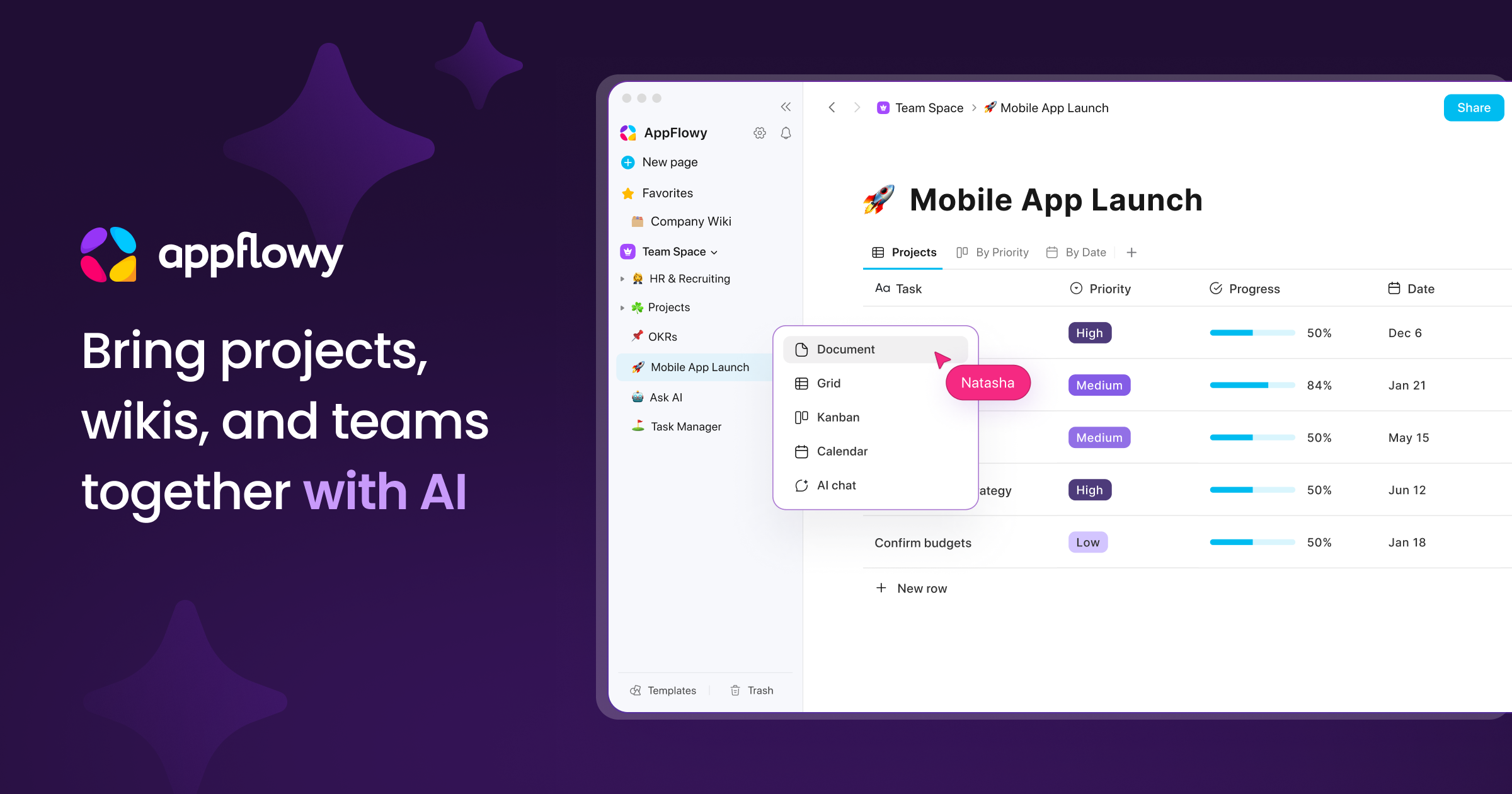
Image officielle de appflowy.com.
Trois questions qui reviennent à ce stade
Faut-il Premium rien que pour récupérer ses données ? Pas pour l’essentiel : n’importe quel tableau s’exporte en JSON, offre gratuite comprise. En revanche, l’export CSV est réservé à Premium, et un export à l’échelle du Workspace avec les fichiers de pièces jointes d’origine — un ZIP des originaux — l’est aussi, et suppose un administrateur. Sinon, votre export renvoie des liens vers des fichiers hébergés sur Trello au lieu de les contenir.
Combien d’historique de commentaires survit ? L’export JSON transporte les 1 000 actions les plus récentes d’un tableau, et les commentaires vivent dans ce journal d’actions. Sur un tableau de trois ans, les premiers commentaires ne sont pas dans le fichier : exportez donc d’abord les longs fils clients.
Puis-je réutiliser les mêmes liens de pièces jointes ? Non. Les URL de pièces jointes Trello pointent vers le stockage de Trello. Dès que le Workspace est supprimé ou que l’abonnement s’interrompt, ces liens cessent de répondre, et un JSON rempli d’URL mortes n’est pas une sauvegarde.
Étape 2 : les cartes d’abord, les fichiers ensuite
Exportez chaque tableau actif depuis le menu du tableau, en JSON. Traitez ensuite les fichiers à part, car c’est là que les migrations échouent vraiment : sur l’offre gratuite, chaque envoi était plafonné à 10MB, donc tout ce qui dépassait — le PSD, la vidéo de relecture, le PDF de 40 pages — a été ajouté sous forme de lien vers Drive ou Dropbox, pas de fichier. Ces liens survivent au déménagement, mais restent dépendants du stockage et des réglages de partage de quelqu’un d’autre.
Pour l’import, Vikunja est le moins pénible des trois : il cite Trello parmi les sources prises en charge dans Réglages → Import, aux côtés de CSV, WeKan et Planka. Les listes deviennent des compartiments kanban, les cartes des tâches, les étiquettes et les dates suivent ; vérifiez le premier tableau avant de faire confiance au reste. AppFlowy importe CSV et Markdown dans une base de données que vous affichez ensuite en tableau — plus de travail, mais c’est dans le mappage des colonnes que vous rattrapez les étiquettes et les responsables que le chemin automatique abîme. Planka n’annonce aucun importateur Trello, il s’agit donc d’une reconstruction par API ou par CSV.
L’importateur CSV de Vikunja documente ce qu’exige une ligne de tâche propre : une colonne de titre, des étiquettes en valeurs séparées par des virgules, une priorité de 0 à 5, et une colonne de projet pour regrouper les tâches. Un tableau exporté en CSV et nettoyé à la main s’importe à peu près partout.

Image officielle de joplin.app.
Une décision structurelle se prend ici : les cartes qui sont surtout de la prose. Si la moitié de vos cartes sont des comptes rendus de réunion avec une étiquette de statut collée dessus, ce seront de mauvaises cartes dans n’importe quel outil kanban. Notre page outil Joplin détaille le compromis markdown et auto-hébergement ; le tableau garde la tâche, l’application de notes garde le paragraphe.
Étape 3 : reconstruire les vues et les permissions
C’est l’étape que l’on repousse jusqu’aux premières plaintes. Dans Trello, les invités d’un seul tableau commencent à Standard et les observateurs à Premium : un Workspace gratuit n’a donc aucun moyen de montrer un tableau à quelqu’un sans lui montrer les dix. Si votre configuration actuelle repose sur un client qui voit exactement un tableau, c’est cette exigence — et non le nombre de cartes — qui décide de votre remplaçant.
Les vues suivent le même schéma. Calendrier, Chronologie, Tableau (vue tableur), Tableau de bord et Carte sont des fonctions Premium : une équipe sur Premium à $10 par utilisateur se compare donc à des outils qui facturent la même couche. L’offre Pro d’AppFlowy coûte environ $12 par membre et par mois en facturation annuelle, et inclut la chronologie avec dépendances, les tableaux de bord, les groupes de permissions et 90 jours d’historique de versions ; son palier gratuit Personal se limite à un propriétaire de Workspace avec 100MB de stockage, et la tarification auto-hébergée est distincte — vérifiez-la avant de promettre quoi que ce soit à une équipe (appflowy.com/pricing, consulté en octobre 2026). AppFlowy convient le mieux quand le tableau était en réalité une base de données depuis le début ; la page outil complète précise là où il est plus mince que Notion.
Planka va dans l’autre sens : le cœur auto-hébergé est gratuit, environ 12 000 étoiles GitHub et 8,1 millions de téléchargements Docker, plus de 35 langues, et l’offre Pro ajoute rôles, accès invité, SSO, modèles et rapports avec un essai de 30 jours. Si la migration se résume à « nous voulons le Trello de 2019, sur notre propre serveur », c’est le chemin le plus court. Vikunja est en AGPLv3, avec des vues liste, kanban, Gantt et tableau, auto-hébergé ou hébergé dans l’UE, et un partage par projet.
| Étape | Ce que vous devriez avoir à la fin | L’outil qui aide le plus |
|---|---|---|
| Inventaire | Une liste en texte brut des règles, des miroirs et des cartes récurrentes | Aucun — à faire à la main |
| Données | Un JSON par tableau actif, un ZIP des fichiers d’origine, un CSV pour les tableaux en désordre | L’export Trello, puis l’importateur de Vikunja |
| Accès | Un modèle de permissions que vous pouvez réellement configurer | AppFlowy Pro ou Planka Pro |
Ce qui se rate le plus souvent
Supprimer l’ancien Workspace dès la première semaine. Le nouveau tableau paraît complet, l’équipe est contente, et les pièces jointes qui étaient des liens plutôt que des fichiers ont disparu pour de bon. Gardez l’ancien Workspace en lecture seule pendant un mois ; l’export est un instantané, pas une sauvegarde vivante.
Migrer tous les tableaux au lieu des tableaux actifs. Comptez ceux qui ont été touchés ces quatre-vingt-dix derniers jours : en général trois ou quatre sur quinze. Les autres sont des archives, et une archive a sa place dans un ZIP sur un disque, pas dans un outil que vous maintenez désormais.
Choisir un outil qui n’est plus maintenu. Beaucoup de listes « alternatives à Trello » recommandent encore Focalboard. Son dépôt autonome porte un avertissement de non-maintenance (consulté en octobre 2026), ce qui en fait un jouet de bureau personnel, pas une cible de migration d’équipe — le greffon Mattermost est la voie maintenue. Regardez la date du dernier commit avant tout le reste.
Si vous utilisiez aussi Trello pour des tableaux d’atelier, la décision « tableau blanc » est distincte ; notre guide des alternatives à Miro explique où se situent les limites de l’offre gratuite et le coût de l’auto-hébergement.
Votre prochaine étape
Prenez un tableau — le plus chargé, pas le plus propre. Faites-le tourner deux semaines dans le nouvel outil pendant que Trello reste en lecture seule, et observez l’automatisation qui vous manque en premier : c’est celle qui vaut la peine d’être reconstruite, les autres n’étaient le plus souvent que du bruit. Exportez un ZIP final à la fin du mois, puis résiliez.
Sources : trello.com/pricing et la documentation d’export de Trello, appflowy.com/pricing, la documentation d’import de vikunja.io, planka.app et le dépôt Focalboard — le tout consulté le 21 octobre 2026. Les prix sont approximatifs ; confirmez-les sur la page de l’éditeur.